


Back to article
3350
Megjegyzés:A QuietComfort fülhallgató II fülhallgató töltőtokja CSAK a btu.bose.com weboldalon frissíthető. Kérjük, azonnal frissítse a tokot, hogy a legfrissebb firmware-rel rendelkezzen. Az utasításokat lásd": Frissítés számítógép" használatával.Frissítse a töltőtokot
A készülék szoftverének vagy firmware-ének frissítése
A szoftver- és firmware-frissítések javítják a termék jellemzőit és stabilitását. Telepítse az elérhető frissítéseket, hogy készüléke a lehető legjobb módon dolgozhassa.
A termék szoftverének vagy firmware-jének frissítése | Bose QuietComfort Ultra Earbuds (2. generációs)
Ellenőrizze a termék firmware-verzióját.
Útmutatásért lásd: A szoftver vagy a firmware-verzió ellenőrzése.
Ha szeretné megtudni, hogy a legfrissebb verzióról van-e szó, vagy újabb verzió érhető-e el, tekintse meg a Szoftver és a firmware-verziókat.
Ha szeretné megtudni, hogy a legfrissebb verzióról van-e szó, vagy újabb verzió érhető-e el, tekintse meg a Szoftver és a firmware-verziókat.
Válassza ki alább a füldugókat vagy a töltőtokot a frissítéshez.
Frissítse a füldugókat A füldugókfrissítése a Bose alkalmazásból
A csomagból való első kilépésre számíthat:
- A füldugók frissítéséhez kapcsolódnia kell a Bose alkalmazáshoz
- A QuietComfort fülhallgató II fülhallgató azonnal megkezdi a frissítés átvitelét, amikor először kiveszi a tokból, és a fülébe helyezi őket
- . A frissítés szünetelteti a frissítési folyamatot
- . A frissítés átvitele akár 45 percet is igénybe vehet
- .
QuietComfort fülhallgató II fülhallgató frissítési folyamata
- Amikor elérhető egy frissítés, a Bose alkalmazás automatikusan letölti.
- A letöltés után az alkalmazás továbbítja a frissítést a fülhallgatóra, ami akár 45 percet is igénybe vehet
Tipp: Ehhez a füldugókat csatlakoztatni kell az alkalmazáshoz. Az alkalmazás megnyitható vagy kicsinyíthető, de az alkalmazás bezárása leállítja az átvitelt. Emellett a füldugóknak a fülében és a Bluetooth® hatótávolságon belül kell maradniuk a kapcsolat fenntartásához és a frissítés letöltéséhez. - Érintse meg a Frissítés "elemet."
- Érintse meg a "Frissítés most" elemet, és kövesse az alkalmazás utasításait a frissítés befejezéséhez.
- Ha a frissítés befejeződött, a töltőtok állapotjelző fénye kialszik.
- Vegye ki a füldugókat a tokból, és helyezze a fülébe. Hallania kell a kapcsolat ""Szobahangját. Ha nem:
- Tartsa a füldugókat a fülében, és várjon 2 percet, amíg a füldugók újraindulnak.
- Ha még mindig nem hallja a csatlakoztatás hangját, helyezze a füldugókat a tokba, és 10 másodpercre csukja le a fedelet. Vegye ki a füldugókat a tokból, helyezze őket a fülébe, és próbálja meg újra.
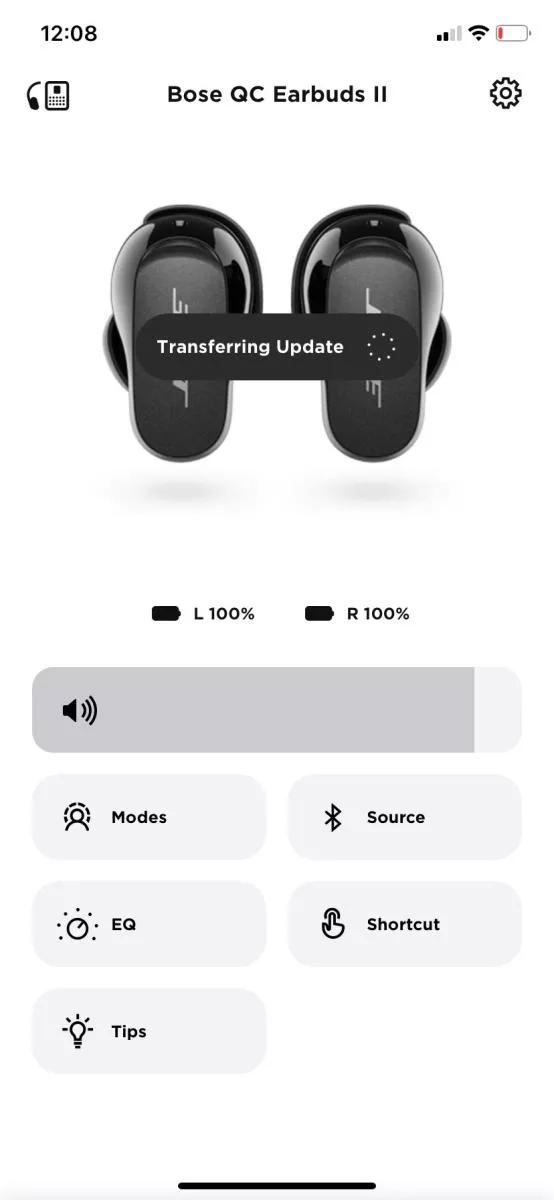
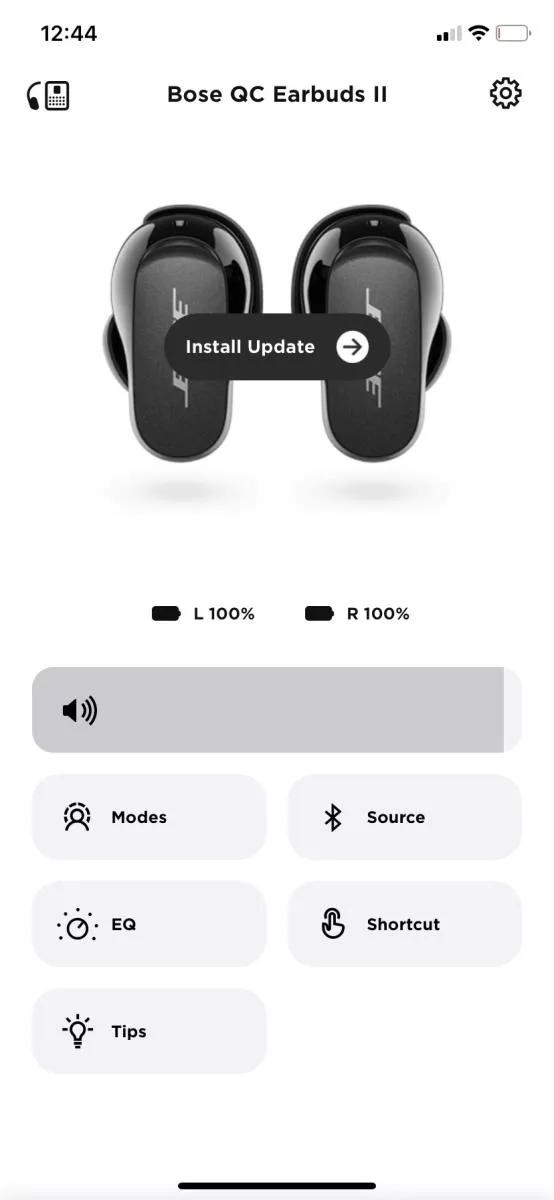

Megjegyzés:A QuietComfort fülhallgató II fülhallgató töltőtokja CSAK a btu.bose.com weboldalon frissíthető. Kérjük, azonnal frissítse a tokot, hogy a legfrissebb firmware-rel rendelkezzen. Az utasításokat lásd": Frissítés számítógép" használatával.
Termék frissítése a BTU.Bose.com
oldalonFelhívjuk figyelmét, hogy a btu.Bose.com kompatibilis más Bose termékkel, és előfordulhat, hogy a jelen cikkben szereplő képek nem egyeznek meg az Ön termékével.
- Számítógépen látogasson el a btu.bose.com oldalra a Bose Updater
Tipp megnyitásához: Ha problémája van a frissítővel, lásd a Bose online termékfrissítő kompatibilitási információit - Tekintse meg a használati feltételeket, majd kattintson az Elfogadás és folytatás gombra a kezdéshez
- Kattintson a Letöltés gombra, és mentse a fájlt a számítógépére
- Nyissa meg a fájlt, és telepítse a frissítőt
Megjegyzés: Ha az oldal nem halad előre automatikusan, kattintson ide szövegre.
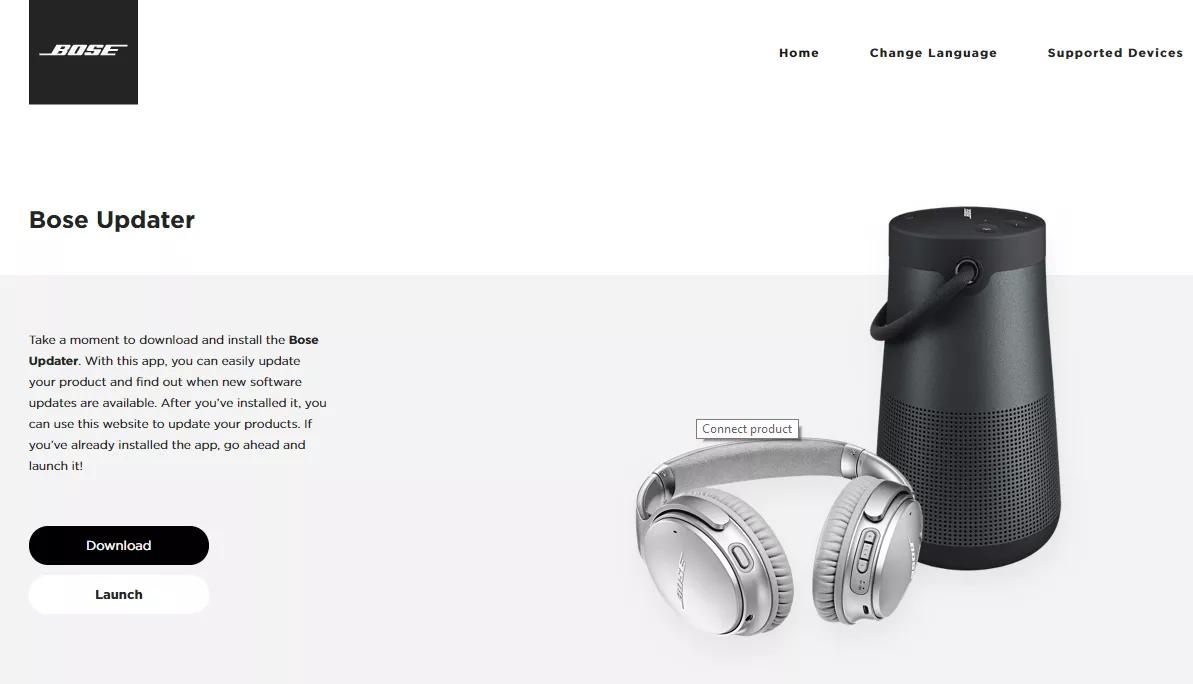
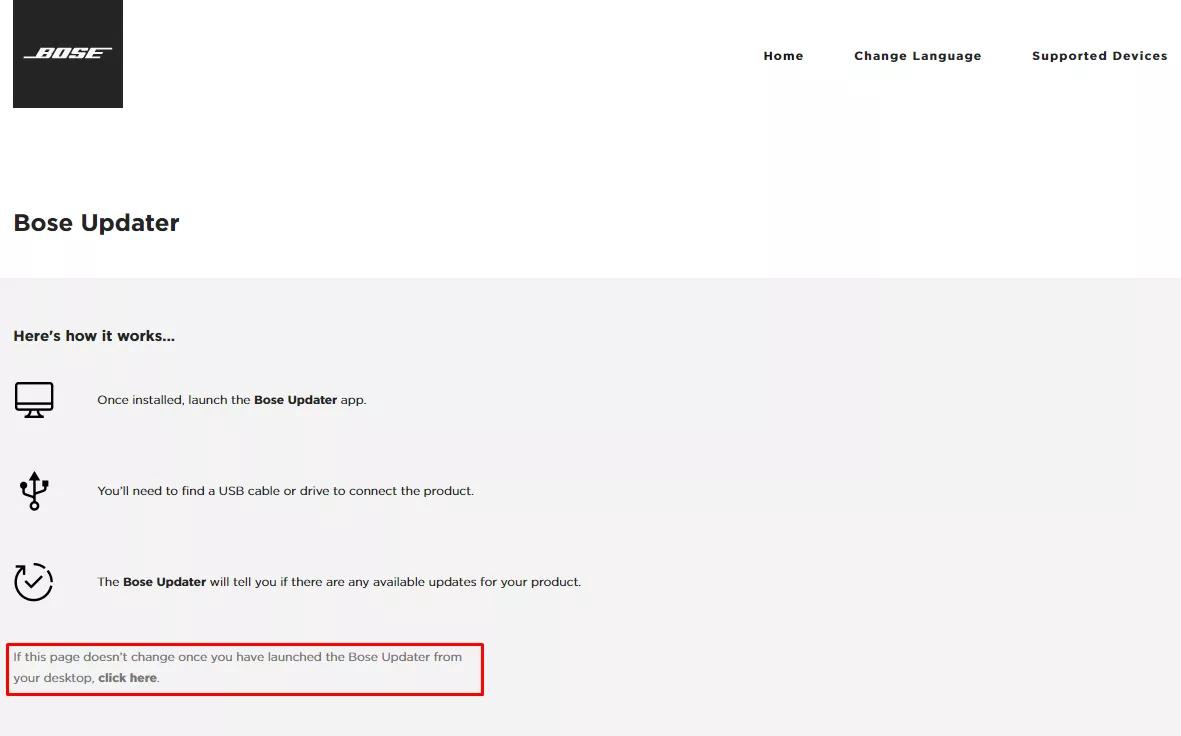
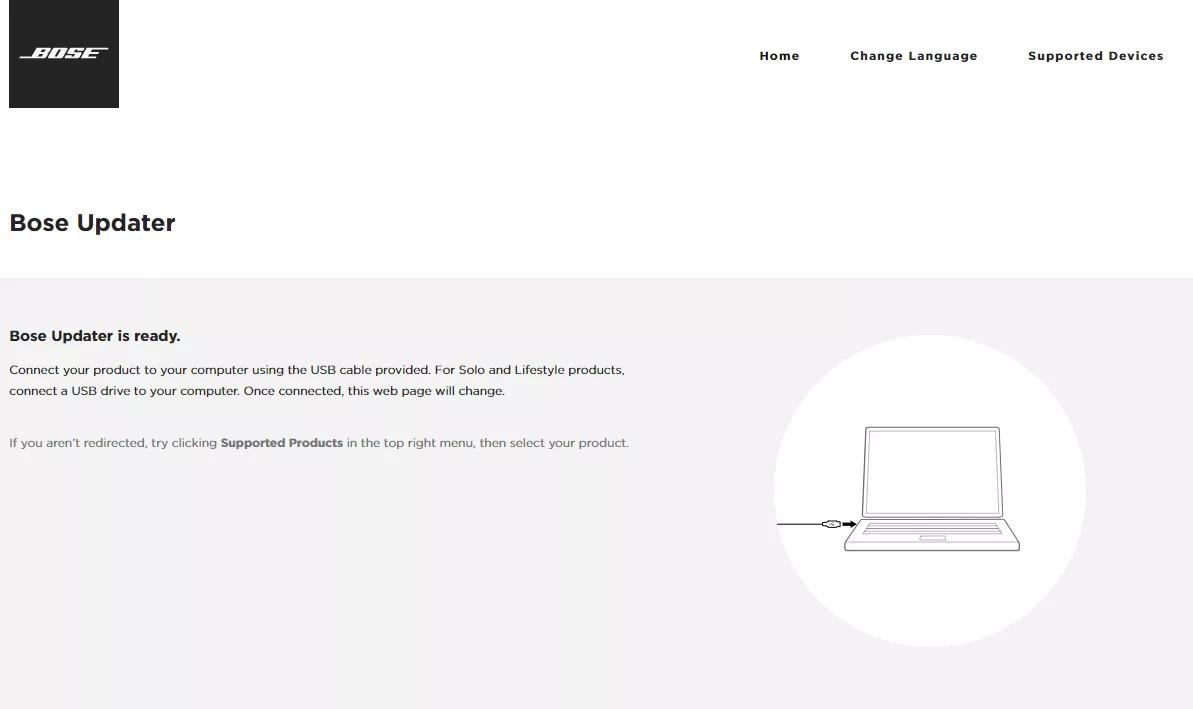
- Csatlakoztassa a terméket a számítógéphez egy USB-kábellel
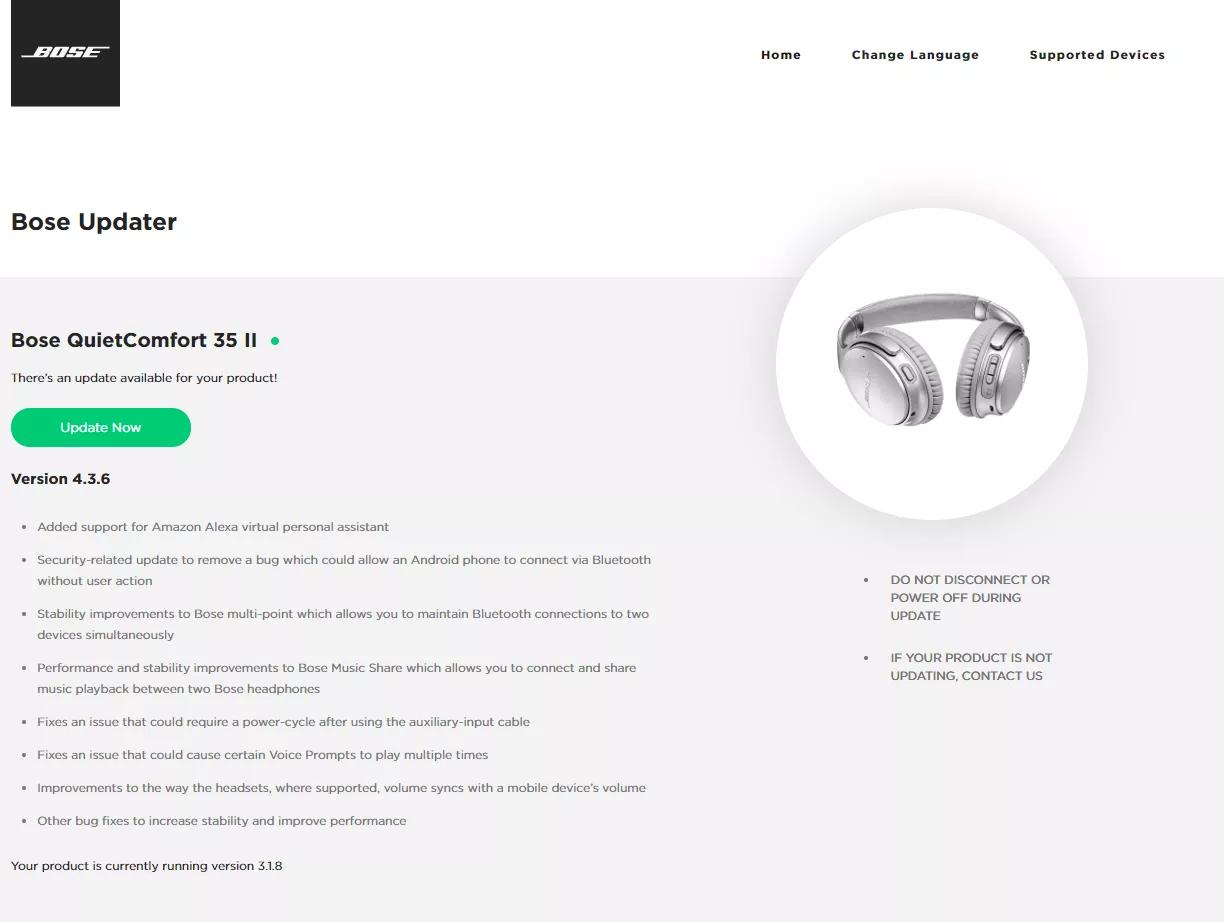
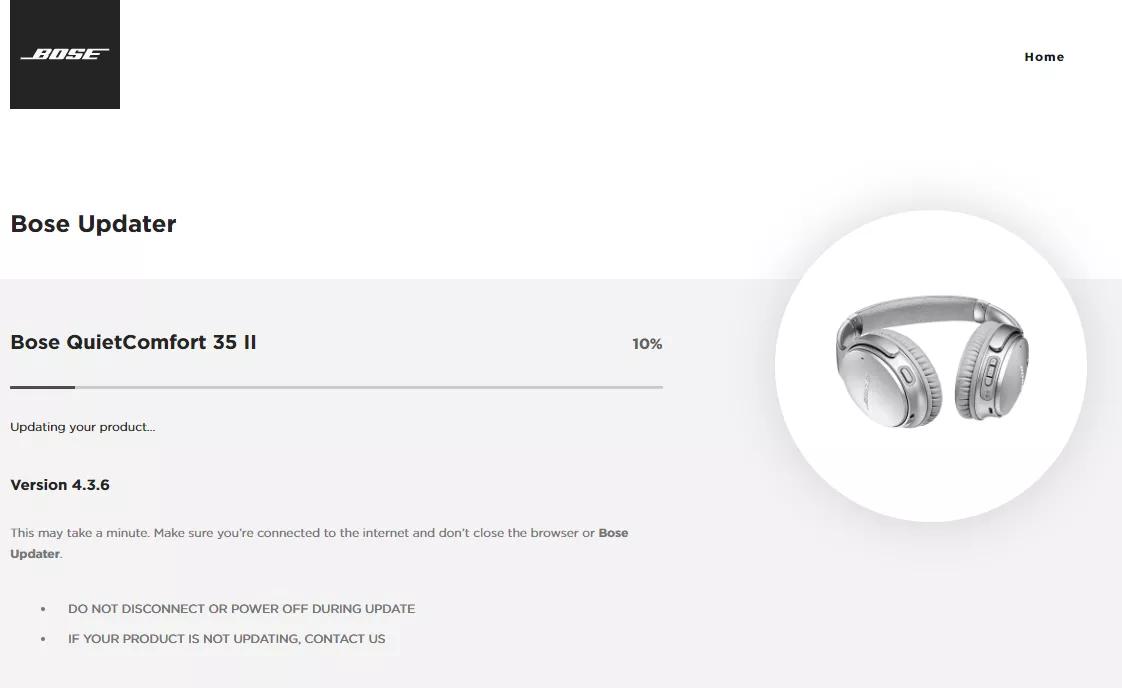
- . Ha a frissítő szerint frissítés érhető el, kattintson a Módosítások alkalmazása lehetőségre, és várjon, amíg a frissítés telepíti a
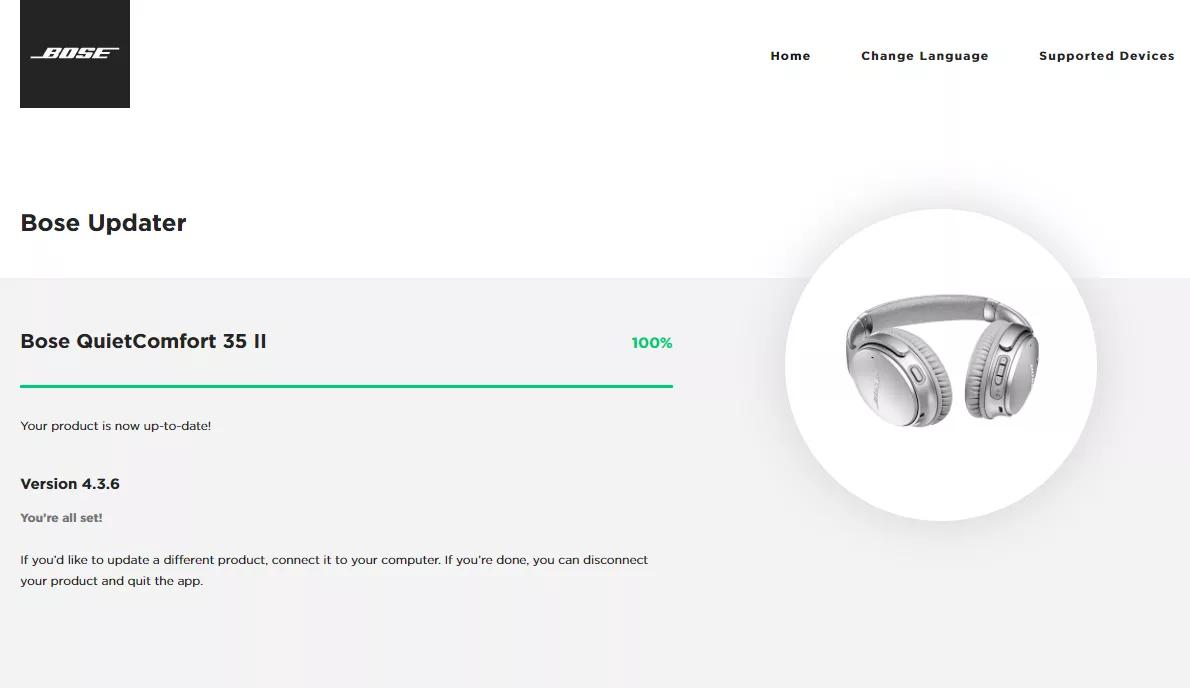
Megjegyzés: Az alábbi termékkép a frissítendő terméktől függően eltérő lehet. - A frissítés után válassza le a terméket a számítógépről.
Hasznos volt a cikk?
Köszönjük a visszajelzését!