


Back to article
3348
A készülék beállítása
Ismerje meg, hogyan állíthatja be a terméket, hogyan csatlakoztathatja az összetevőket, és élvezheti az összes funkció előnyeit.
A SoundBar beállításához kövesse az alábbi lépéseket:
Csatlakoztassa a SoundBar rendszert a TV-készülékhez
- A TV-készülék hátoldalán keresse meg a HDMI AR Ccsatlakozót.
Megjegyzés: I fthe TV-n nincs ARC címkével ellátott HDMI-csatlakozó, használjon optikai kábelt a TV-készülék és a SoundBar csatlakoztatásához. A HDMI-bemenetnek rendelkeznie kell ARC (Audio Return Channel) funkcióval annak érdekében, hogy a TV vissza tudja küldeni az audiojelet a hangprojektornak. - Csatlakoztassa a HDMI-kábel egyik végét a TV HDMI ARC csatlakozójához.
- Csatlakoztassa a kábel másik végét a SoundBar HDMI (ARC) csatlakozójához.
Csatlakoztassa a hangsugárzót az elektromos hálózathoz
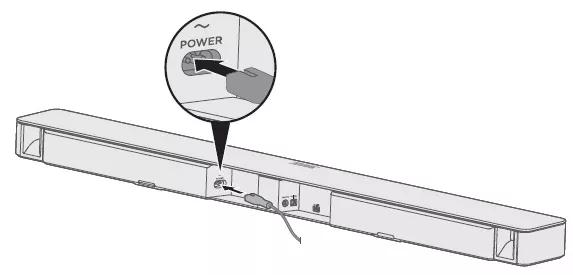
- Csatlakoztassa a tápkábel egyik végét a SoundBar hátulján LÉVŐ TÁPCSATLAKOZÓBA.
- Csatlakoztassa a tápkábel másik végét egy feszültség alatt lévő hálózati aljzathoz.
A beállítás mobil eszközön vagy számítógépen történik?
A SoundTouch alkalmazást olyan hálózatra csatlakoztatott eszközre kell telepíteni, amelyhez a SoundTouch rendszer csatlakozik. Az alkalmazás telepítésével kapcsolatos információkért tekintse meg a SoundTouch alkalmazás Android eszközre történő telepítésére, a SoundTouch alkalmazás IOS eszközre történő telepítésére , illetve a SoundTouch alkalmazás PC vagy Mac számítógépre történő telepítésére vonatkozó utasításokat
mobileszköz
Számítógép
Az ADAPTiQ segítségével maximalizálhatja a rendszer hangját.
Az ADAPTiQ futtatásával kapcsolatos további információkért lásd az ADAPTiQ rendszer beállítása és deaktiválása című részt.
A rendszerhez mellékelt ADAPTiQ hangkalibráló szoftver automatikusan teszteli a hallgatási terület akusztikáját, elemzi a hangsugárzók elhelyezését, és a rendszer hangját a helyiség egyedi akusztikájához igazítja.
A rendszerhez mellékelt ADAPTiQ hangkalibráló szoftver automatikusan teszteli a hallgatási terület akusztikáját, elemzi a hangsugárzók elhelyezését, és a rendszer hangját a helyiség egyedi akusztikájához igazítja.
Állítsa be a rendszert.
Mielőtt nekilátna
- Telepítse a Bose Music alkalmazást
Apple vagy Android mobileszközön. További információkért lásd: A Bose Music alkalmazás letöltése
- Kapcsolja be a Bluetooth® funkciót a mobileszközön
- Vezetékes internetkapcsolat használata esetén csatlakoztasson egy Ethernet-kábelt a hangprojektor <...> aljzatából egy útválasztóhoz vagy hozzáférési ponthoz
- Ha már csatlakoztatta a hangprojektor tápellátását, az elülső fénysávnak borostyánsárgán kell világítania. Ha nem, akkor a hangsávot beállítási módba kell állítani. Az utasításokat lásd: Rendszer beállítása beállítási módba
Állítsa be rendszerét
- Ha a hangprojektor nincs csatlakoztatva a tápegységhez, csatlakoztasson egy tápkábelt a hangprojektorból egy fali aljzatba. A fénysáv körülbelül 30 másodpercig villog, majd borostyánsárgán világít
- Mobileszközén nyissa meg a Bose Music alkalmazást. Ha nincs bejelentkezve, jelentkezzen be , vagy hozzon létre egy fiókot
- Ha a rendszer arra kéri, hogy engedélyezze a Helyszolgáltatás, a helyi hozzáférési hálózat vagy a Bluetooth® engedélyeket az alkalmazáshoz, engedélyezze őket. Ezeket a funkciókat arra használjuk, hogy az alkalmazás észlelje és vezérelni tudja a terméket. Ha nem engedélyezi őket, az alkalmazás nem találja meg a terméket
- Válassza ki a Smart Speakers, Soundbars & Amps lehetőséget. Az alkalmazás megkezdi a Bose Music alkalmazással kompatibilis termékek keresését (beállítás módban)
- Ha a megjelenített termékkép nem a hangprojektor, pöccintsen balra a többi termék megtekintéséhez, majd koppintson a Hozzáadáselemre.
Ha nem jelenik meg az új termék beállítása képernyő, érintse meg a saját Bose ikonta bal felső sarokban érintse meg a + gombot a termék hozzáadásához
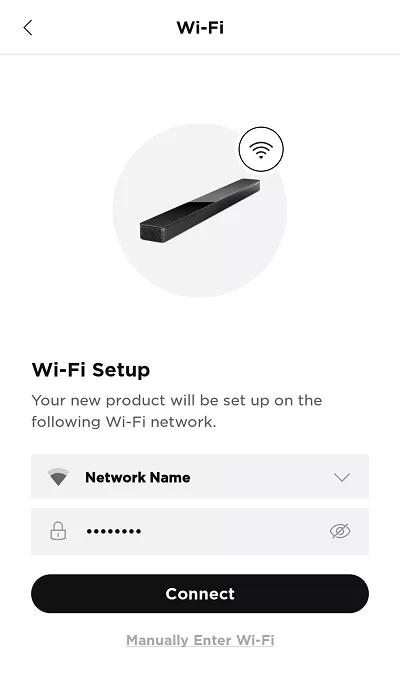
Ha az alkalmazás nem találja a terméket, lásd: Az alkalmazás nem érzékeli a Wi-Fi-t a beállítás során - Válassza ki a vezeték nélküli hálózatot, adja meg a hálózati jelszót, majd érintse meg a Csatlakozás elemet
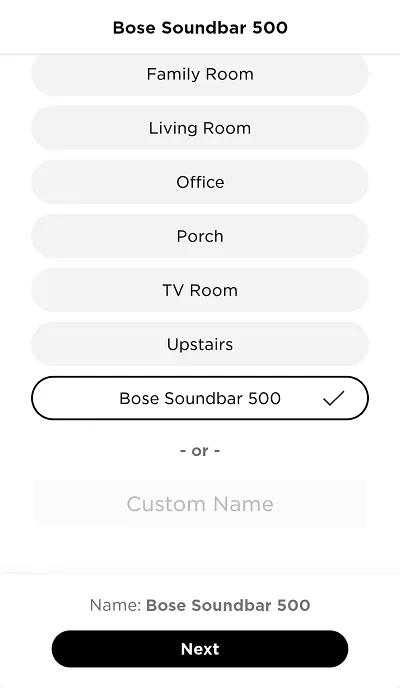
Rejtett hálózatok esetén koppintson a Wi-Fi manuális megadása elemre, majd adja meg a hálózati adatokat - Válassza ki a hangsáv nevét, vagy adjon meg egy egyéni nevet, majd érintse meg a képernyő alján található Mentés elemet
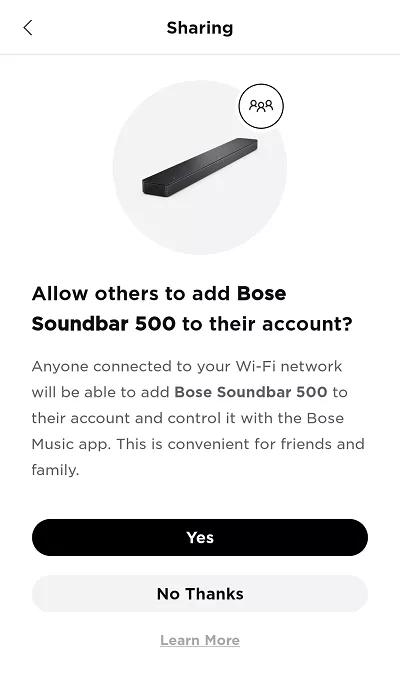
- A Megosztás képernyőn válassza az Igen lehetőséget , ha azt szeretné, hogy a hálózaton lévő többi Bose Music-fiók is használhassa ezt a terméket. Vagy válassza a nem köszönöm lehetőséget , ha csak a fiókjában szeretné tartani ezt a terméket
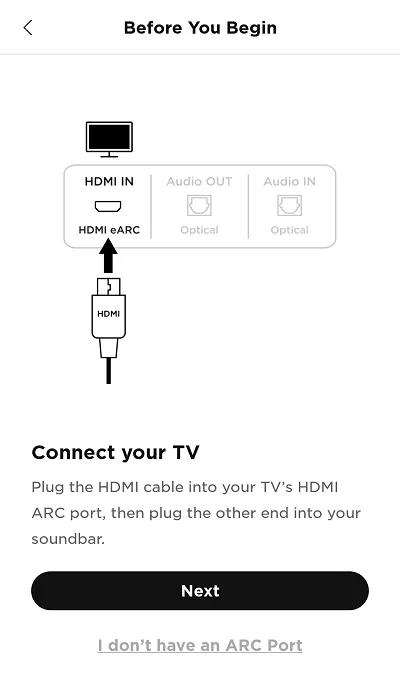
- Csatlakoztasson egy HDMI-kábelt a Soundbar HDMI ARC aljzatából a TV HDMI ARC (vagy eARC) aljzatába, majd érintse meg a Tovább gombot
A HDMI ARC (Audio Return Channel) lehetővé teszi a TV-készülék számára, hogy hangot küldjön a hangprojektorra. Ha a TV-készülék nem rendelkezik ARC vagy eARC feliratú HDMI-csatlakozással, optikai kábellel csatlakoztassa a TV-készüléket a hangprojektorhoz
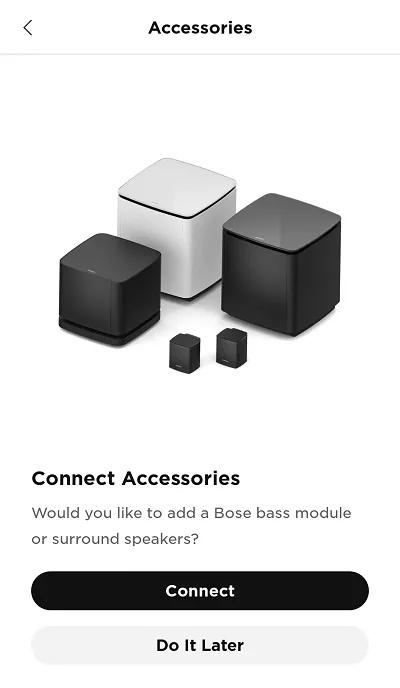
- Érintse meg a Connect (Csatlakozás) gombot a mélyhangmodul beállításához. Ellenkező esetben koppintson a később elemre
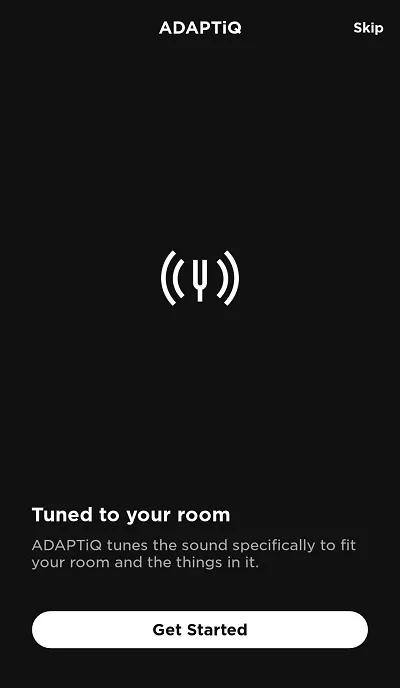
- Az ADAPTiQ képernyőn érintse meg az első lépések elemet a hangminőség optimalizálásához. További információkért lásd az ADAPTiQ rendszer beállítása és deaktiválása című részt
A kalibrálás javasolt, és általában néhány percet vesz igénybe. Ehhez érintse meg a Kihagyás elemet a jobb felső sarokban
- Válassza ki a használni kívánt hangasszisztenst, és a felvételhez kövesse az alkalmazás utasításait. Ha nem szeretne segédet használni, vagy később szeretne hozzáadni egyet, koppintson a jobb felső sarokban található Ugrás elemre. További információkért lásd : Az Amazon Alexa hangasszisztens hozzáadása vagy eltávolítása , illetve a Google asszisztens hozzáadása vagy eltávolítása
- A rendszer használatának megkezdéséhez érintse meg az első lépések elemet
- Helyezze be az elemeket a távvezérlőbe. Ha a távvezérlő valóban a hangprojektor vezérlését végzi, olvassa el a távvezérlő párosítása a rendszerrel című részt.
Ha a távvezérlőt más eszközök (például kábeldoboz vagy Blu-ray lejátszó) vezérlésére kívánja programozni, olvassa el a távvezérlő programozása című részt.


Audioeszközök csatlakoztatása a készülékhez.
További információkért lásd : Egyéb eszközök csatlakoztatása a rendszerhez.
Hasznos volt a cikk?
Köszönjük a visszajelzését!