


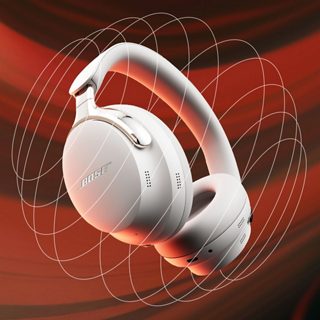
A gondosan megtervezett QuietComfort Ultra fejhallgató (2. generációs) az általunk nyújtott legjobb zajcsökkentéssel és térhatású hanggal rendelkezik, így magával ragadó zenehallgatási élményt nyújt. Minden hang hatásosabban, minden párbeszéd ütősebben, és minden dallam testesebben szólal meg. A termék luxusszínvonalú anyagokból készül a páratlan kényelem és a prémium dizájn érdekében, így jobban belemerülhetsz kedvenc dalaidba és videóidba, mint valaha.


Áttekintés


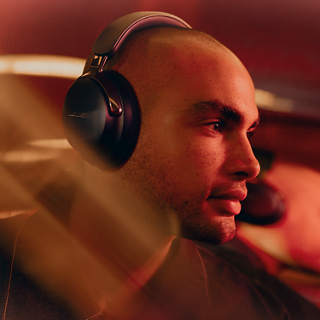

Haladj végig szélsebesen a beállítási folyamaton, és igazítsd saját ízlésedhez a fejhallgatódat a Bose alkalmazásban. Egyéni üzemmódokat hozhatsz létre az általad választott zajcsökkentési szinttel, kezelheted az állítható hangszínszabályozást, párosíthatod a készüléket egyes Bose termékekkel, és frissítéseket kaphatsz – mindig készen állva a következő dalra.



Gyakori kérdések
Mi az az USB audió?
Az USB audió lehetővé teszi, hogy USB-C vezetékes kapcsolaton keresztül hallgasd a hangforrást, digitális és „veszteségmentes” hangminőséget kínálva; így pontosan azt a hangot hallod, amit szerzői megalkottak, az eredeti adatokból való bármilyen veszteség nélkül. Ez különösen hasznos USB-C forráseszközök, például számítógépek vagy mobileszközök esetén, számítógépes játék, vagy veszteségmentes hangfájlok hallgatása közben. USB-C kapcsolaton keresztül, USB audió használatával a QuietComfort Ultra fejhallgató (2. generációs) képes 16 bites, 44,1kHz-es vagy 48kHz-es audiójeleket fogadni kompatibilis forrásfájlokból.
Mit értünk ActiveSense technológia alatt, és hogyan működik?
Éber módban, amikor az ActiveSense engedélyezve van, a fejhallgatód automatikusan aktiválja és beállítja a zajcsökkentést a környezeted zajszintjéhez igazodva, hogy a téged körülvevő zaj szintje állandó maradjon. Így továbbra is figyelemmel kísérheted a környezetedet anélkül, hogy különféle zavaró tényezők, például egyes készülékek – kávédaráló, turmixgép – motorja keltette hangos zajok elnyomnák a hallgatott zenét. Az ActiveSense funkció az Éber mód beállításainál be- illetve kikapcsolható.
Melyek a Bose QuietComfort Ultra fejhallgató (2. generációs) kezelőelemei?
A QuietComfort Ultra fejhallgató (2. generációs) jobb oldali fülpárnáján három kezelőszerv van elhelyezve: alul a Bluetooth / bekapcsoló gomb, hátul egy többfunkciós gomb, a hátsó perem mentén pedig egy kapacitív hangerőszabályzó / gyorsfunkció-aktiváló sáv található. Ezen túlmenően a fejhallgató egy további vezérlési lehetőségként észleli a termék felhelyezését, illetve annak levételét is.
- A Bluetooth/bekapcsoló gomb többek között a fejhallgató be- és kikapcsolására, a párosítási módra történő átváltásra és a párosított eszközök áttekintésére szolgál.
- A többfunkciós gomb támogatja többek között a hanglejátszást (lejátszás / szüneteltetés / kihagyás), a telefonálást (például hívások fogadása / elutasítása) és a különböző üzemmódok (például Csendes, Éber, Magával ragadó hangzás) közötti átváltást.
- Ha végighúzod az ujjadat a hangerő-szabályozó sávon, azzal a hangerőt változtathatod, a sáv lenyomása és nyomva tartása pedig egy felhasználó által konfigurálható gyorsfunkciót aktivál.
- A fejhallgató fel- és levétele szabályozza az ébresztést/alvó üzemmódot/automatikus kikapcsolást és a folytatást/szüneteltetést. Az automatikus kikapcsolás a Bose alkalmazásban testreszabható.
Hogyan tudom be- és kikapcsolni a fejhallgatómat?
A QuietComfort Ultra fejhallgató (2. generációs) 10 perc elteltével automatikusan lecsatlakozik, 30 perc elteltével pedig alacsony energiafogyasztású (alvó) üzemmódba kapcsol, miután levetted a fejedről. Ha szeretnéd inkább gyorsan, néhány másodpercen belül lecsatlakoztatni a fejhallgatót, fektesd vízszintes felületre (felfelé vagy lefelé néző fülpárnákkal). Ha szeretnéd folytatni a fejhallgató használatát – akár napokkal/hetekkel később is –, egyszerűen tedd vissza a fejedre, és várj néhány másodpercet, amíg bekapcsol (figyeld a hangjelzéseket és a hangutasításokat).
A fejhallgató manuálisan is be- vagy kikapcsolható a jobb oldali fülpárna aljánál lévő Bluetooth / bekapcsoló gombbal. A kikapcsoláshoz tartsd lenyomva a Bluetooth / bekapcsoló gombot a hangjelzésig, majd engedd el a gombot. Az ismételt bekapcsoláshoz nyomd meg a Bluetooth / bekapcsoló gombot, és tedd vissza a fejhallgatót a fejedre; várj néhány másodpercet, amíg a hangjelzések és a hangutasítások (ha engedélyezve vannak) jelzik, hogy a fejhallgató készen áll a lejátszásra.
Mik azok a kedvencek?
A Kedvencek segítségével kiválaszthatod, hogy mely zenehallgatási módok legyenek elérhetők a jobb oldali fülpárnán lévő multifunkciós gombbal. Tartsd lenyomva a gombot, és sorban egymás után hallani fogod a kedvenc módjaid nevét. Amikor meghallod a kívánt módot, engedd el a gombot.
Kedvenceidet a Bose alkalmazásban módosíthatod. Akár 10 kedvenc zenehallgatási módot is elmenthetsz, hogy a fejhallgatódról válthass közöttük, de a Bose alkalmazásban számos további zenehallgatási módot állíthatsz be és kezelhetsz.
Mi az a gyorsfunkció?
Elérhetem a QuietComfort Ultra fejhallgatóval (2. generációs) a telefonom hangasszisztensét?
A QuietComfort Ultra fejhallgatóval (2. generációs) hozzáférhetsz az eszközöd hangasszisztenséhez (például Siri, Google vagy Bixby). A Bose alkalmazás segítségével állíthatod be a gyorsfunkciót a hangasszisztens eléréséhez. Amikor lenyomva tartod a hangerőszabályzó sávot, a hangasszisztens figyelni fog a fejhallgató mikrofonjától érkező parancsokra.
Használható a QuietComfort Ultra fejhallgató (2. generációs) játékra is?
A vezetékes USB-C audió veszteségmentes hangzást tesz lehetővé, ami ideális megoldás lehet a legtöbb számítógépes játékos számára. Ezenkívül a Snapdragon Sound forrásokkal rendelkező felhasználók használhatják a játék mód funkciót az alacsonyabb késleltetésű játék érdekében. Amikor a „Játék mód” be van kapcsolva, a Snapdragon Sound aptX Adaptive kodekje „alkalmazkodni” fog a jobb mobilos játékélmény érdekében.
Használható a QuietComfort Ultra fejhallgató (2. generációs) a Bose alkalmazás nélkül?
Igen. A fejhallgatót az alkalmazás nélkül is csatlakoztathatod mobileszközhöz a mobileszköz Bluetooth-beállításainak használatával. Azonban a Bose alkalmazásra szükséged lesz ahhoz, hogy teljes mértékben élvezhesd a termék összes funkcióját, elvégezhesd a beállításokat és letölthesd a frissítéseket.